国产入清学生妹-国产入视频-国产三级TS伪娘-国产三级成人-国产三级电影网-国产三级电影网站-国产三级电影网址-国产三级电影院-国产三级高清-国产三级观看
<center id="0wmiq"></center>
<cite id="0wmiq"></cite>
<cite id="0wmiq"></cite>
<cite id="0wmiq"><track id="0wmiq"></track></cite>
<p id="0wmiq"><li id="0wmiq"><pre id="0wmiq"></pre></li></p>
黑龍江奇數科技有限公司
首頁
企業簡介
產品大全
聯系我們
企業信息
訪客留言
首頁
>
產品大全
>
黃山杰納斯電腦耗材 硒鼓產品列表
黃山杰納斯電腦耗材 硒鼓產品列表
如若轉載,請注明出處:http://www.btqclbj.cn/product/4.html
更新時間:2026-06-09 21:21:07
最新產品
Product
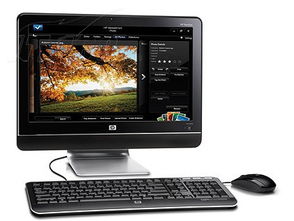
惠普Pavilion MS220cn一體電腦 經典設計與實用性能的融合
《魔獸世界》9.0 暗影國度的藝術構想與視覺盛宴——原畫壁紙合集賞析
沉浸式快樂 年輕男玩家的游戲時光
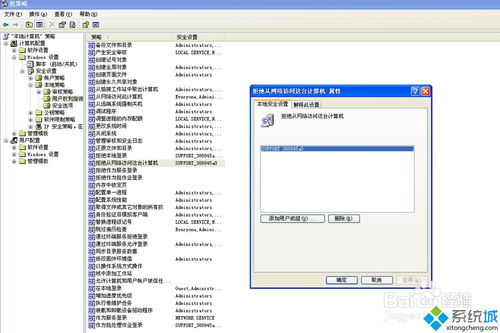
解決Windows XP系統無權訪問工作組計算機的完整指南
與計算機相伴的2200天 一場科技與生命的共舞
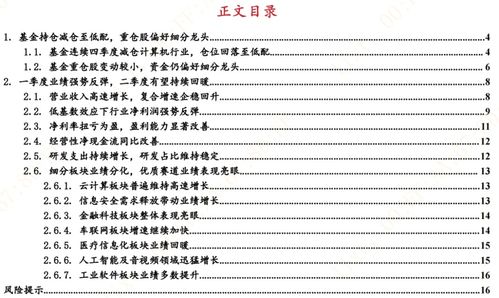
東亞前海計算機一季度業績強勢反彈,行業復蘇信號顯現
計算機網絡驗證性實驗 從理論到實踐的關鍵橋梁
探秘黑客世界 從圖片素材看網絡安全的藝術與挑戰
杭州東田科技工控電腦產品列表 專業計算解決方案全解析
東芝Z15t-AK01S 一款經典的超便攜Windows 8二合一筆記本
主站蜘蛛池模板:
69热最新网址
|
国产在线看不卡
|
欧洲午夜精品
|
成人三级影视
|
国产凸凹视频一
|
国产91自拍视频
|
91色色调教视频
|
手机福利在线播放
|
欧美不卡视频在线
|
狠撸狠操
|
91丨九色丨夫妻
|
91福利社0
|
西方二区三区影院
|
家庭日韩欧美激情
|
91激情
|
午夜视屏导航
|
三级毛片在线播放
|
日日擼夜夜擼
|
日本在线视频网址
|
日本精品不卡
|
一区二区精品
|
欧美二区三区
|
国产尤物视频在线
|
久草资源小视频
|
黑丝自慰喷水网站
|
中文字幕福利电影
|
三级av黄片
|
伦理电影一级
|
国产高清一二区
|
老湿机午夜福利
|
四虎天堂
|
成人午夜拍拍拍
|
欧美电影在线观看
|
一区二区大陆国产
|
91插插插插插插
|
日韩高清在线
|
黄色三级无码
|
最新免费大片a∨
|
日韩欧美色片
|
丁香五月天综合
|
欧美十大喷潮
|
欧美艺术片在线看
|
伦理片在线影院
|
波多野结超碰
|
国产尤物
|
成人免费小视频
|
白丝喷浆在线
|
亚洲色婷
|
日韩欧美亚洲第一
|
国产成人无码毛片
|
国产成人免费观看
|
91手机在线视频
|
日日撸日日操
|
日本成人中文字幕
|
午夜福利视频99
|
性欧美一区二区
|
中文字幕淫亂視頻
|
AV黄色天堂网站
|
波多野洁衣的电影
|
熟女二区不卡
|
日本在线不卡视频
|
日韩视频亚洲
|
变态另类人妖
|
国产成人啪精品
|
欧美久久免费精品
|
狠狠色色综合网站
|
欧美xx高清
|
欧美呦呦
|
成人三级网
|
日韩成人伦理电影
|
欧美日韩网
|
激情五月天国产
|
免费黄a片
|
91私密视频
|
香蕉视频污污
|
欧美日韩后入
|
日本精品四区
|
探花精品福利在线
|
三级A片视频
|
日韩在线欧
|
中文字幕波多野
|
日本高清美女视频
|
国产青草91
|
国产在线观看播放
|
国产大片免费看
|
欧美日乱一码二码
|
欧美福利姬
|
欧美专区第一页
|
乱伦欧美激情
|
欧美福利视频在线
|
91我不卡视频
|
在线看a片网站
|
国产一级二级无码
|
白丝喷水在线观看
|
最新浮力视频入口
|
91爱豆
|
超碰福利影院
|
人妻乱视
|
另类强奸影院
|
午夜婷婷成人一区
|
三级黄色Av视屏
|
91丰满人妖
|
成人a级片
|
老司机精品品
|
最新欧美黑料在线
|
成年人网站入口
|
日本一级a爱做片
|
深夜福利日韩
|
日本免费一级片
|
香蕉青青草
|
日韩中文字幕观看
|
超碰久草福利在线
|
亚洲成人精品久久
|
国产高清无码在线
|
青草视频国
|
日韩免费电影
|
欧美黑人性爱大杂
|
红杏影院一区二区
|
日韩精品免费电影
|
亚洲麻豆免费
|
成人免费a视频
|
欧美色图变态另类
|
欧美性福利
|
91免费视屏
|
午夜成年人电影
|
欧美爆乳
|
成人app在线
|
性插图福利影院
|
乱伦中文
|
日韩欧美国产自拍
|
国产污污成人久久
|
欧美美女性爱视频
|
91一区二区三区
|
黄色网址最新视频
|
欧美二区三区福利
|
欧美伦理网站
|
欧美另类日韩无
|
国产A片一区二区
|
欧美日韩在线不卡
|
黑色青青草
|
探花视频在线观看
|
第一宅男AV导航
|
国产4区在线观看
|
91播放器下载
|
欧美巨大gay
|
很黄很污的网站
|
亚洲乱码一区
|
艹97视频
|
亚洲国产一二三区
|
国产午夜福利精品
|
青草青免费视频
|
一级伦理电影
|
亚洲国产综合成人
|
中文字幕在线观看
|
欧美美女在线播放
|
萌白酱福利姬网站
|
日韩最新网址
|
日韩欧美系列
|
欧美亚洲国产
|
狠狠久久中文字幕
|
亚洲综合五月丁香
|
偷拍自拍国产视频
|
国产a级国片免费
|
三级久久国产专播
|
91高清国产
|
深夜免费福利视频
|
91自拍达人
|
国产精品日韩欧
|
性爱AV
|
日本免费网站视频
|
91香蕉直播
|
亚洲欧洲日韩在线
|
韩日深夜影院
|
国产在线视频奶水
|
国产激情视频三区
|
亚洲图片另类
|
能看毛片网址推荐
|
亚洲日本在线看
|
成年人电影视频
|
精东麻豆传媒91
|
欧美系列在线
|
欧美亚洲视频一区
|
成年黄色AV片
|
亚洲欧美日韩a
|
国产69久
|
国产乳摇在线播放
|
另类潮喷
|
国产成人无码高潮
|
午夜福利一二
|
亚洲欧美国产丝袜
|
日日av
|
欧美精品区
|
精品偷窥
|
国产精品无码午夜
|
欧美性爱操逼
|
日韓女同五月天
|
黄片的网站
|
国产色色网
|
日韩一道本社区
|
影音先锋夜夜擩
|
日本高清中文在线
|
福利在线播放
|
日韩三级黄色网
|
91香蕉在线观看
|
免费色色
|
国产毛卡片卡2
|
国产精品女同久
|
三级一本网站
|
精品国产麻豆免费
|
日韩电影不卡
|
欧美大片aaa
|
国产高清1页
|
日本三级免费电影
|
激情丁香五月花
|
国产精品一区三区
|
成人精品影院亚洲
|
偷拍午夜视频
|
午夜女人喷潮毛片
|
国产免费黄色网址
|
免费观看hs网站
|
久草最新网址
|
免费高清在线
|
五月婷六月天
|
亚洲男人天堂
|
国产美女一区二区
|
国产高清大片
|
殴美黄片A片网址
|
国产在线自拍
|
精品无码精品
|
国产在线主播
|
在线观看深夜福利
|
一二区国产精品
|
久草国内
|
成人视频app
|
极品日啪影院
|
欧美另类77
|
深爱激情网婷婷
|
福利在线观看视频
|
一本不卡五区
|
暖暖日本在线观看
|
成人免费电影
|
欧美变态另类综合
|
91亚洲视频
|
超碰在线黑丝91
|
日韩国产一区二区
|
青草视频免费观看
|
岛国精品在线观看
|
波多野洁依
|
午夜黄色三级日本
|
成人免费视频欧洲
|
免费三级网站观看
|
成年人在线看视频
|
日韩欧美a成
|
香蕉草莓午夜视频
|
国产成人免费网站
|
孕妇性孕交三级片
|
午夜啪视频
|
亚洲福利偷拍视频
|
97亚洲国产成人
|
日本中文字幕观看
|
欧美色图东京热
|
黄色毛片视频大全
|
欧美日韩亚洲视频
|
福利一区二区在线
|
最新欧美性爱视频
|
强奸乱伦第一页
|
91午夜福
|
精品欧美
|
狼大伊人
|
AV日韩一区二区
|
福利看片一区
|
黄色三级免费网站
|
亚洲色图网站
|
91视频免费网站
|
美女毛片网站
|
永久免费AV
|
91视频下载软件
|
国产精伦
|
宅男AV在线
|
国产第二区第一页
|
91自拍短视频
|
亚洲国产日韩
|
孕妇av入口
|
多人强伦轩免费看
|
欧美精品第1页
|
欧美特另类
|
91亚洲成人
|
成人动漫入口
|
欧美一区二区
|
啪啪TV黄
|
护士泄密视频网站
|
欧美精品视频免费
|
日韩成人免费网站
|
黄色视屏免费
|
性爱福利小视频
|
91九色社区
|
国产乱伦视频一区
|
久草自慰
|
青青草免费播放
|
亚洲欧美在线精品
|
成人三级激性爱
|
成年人看片
|
无码人妻在线播放
|
国产中文大片在线
|
欧美日韩乱
|
国产一区二区国产
|
国产嫩草
|
最新欧美一区二区
|
欧美国产极速在线
|
三级另类网址
|
黄色三级视频网
|
欧美性爱另类
|
人人影院黄片
|
日本高清免费在线
|
国产精选在线视频
|
日韩在线免费视频
|
欧美日韩高清在线
|
乱肏逼视屏
|
日本美眉无码视频
|
在线观看伦理片
|
三级福利网
|
在线国产免费观看
|
亚洲国产91
|
欧美一区免费视频
|
新视觉影院
|
91超碰超
|
偷怕欧美亚州图片
|
97国产在线观看
|
国产熟睡乱子伦
|
久草久视频
|
久草社区视频
|
国产日韩精品视频
|
美女免费观看黄片
|
狼友导航
|
成人导航
|
窝窝影院福利
|
国产免费观看网站
|
久久精品一区
|
日韩无码最新
|
青青草在观免费颖
|
淫淫网网
|
人人妻视频观看
|
91操女生视频
|
欧美美女18禁
|
日本成人网站视频
|
午夜伦理影院
|
午夜宅男成人免费
|
91看视频
|
毛片做爱网站
|
成人看片在线观看
|
岛国高清无码
|
精油按摩伦理片
|
福利种子包
|
亚州宗合撸
|
国产二级免费视频
|
日本午夜片
|
国产精品美乳
|
成人18视频
|
四虎最新网名免费
|
激情影院管理
|
伊人黄片影院
|
丁香五月亚洲播
|
欧美限制级在线
|
亚洲视频资源
|
91深夜
|
欧美日韩蜜臀一一
|
国产嫩草
|
激情影院管理
|
欧美性爱二区
|
日韩午夜视频在线
|
综合丁香网站
|
国产大片视频
|
乱伦文学激情视频
|
亚洲涩涩涩
|
成人伦理在线观看
|
日本韩国成人
|
亚洲日韩欧美一区
|
青青草免费导航
|
一区二区三区免费
|
第一福利偷拍导航
|
欧美另类第一页
|
91高清在线观看
|
四虎美女
|
男男福A级
|
福利姬在线国产
|
国产www视频
|
最新电影免费看
|
黑料吃瓜一区二区
|
久草久爱
|
av孕妇av
|
日韩网站欧美
|
妓四虎网址
|
字幕在线精品播放
|
乱伦聚合
|
成人短视频免费
|
日韩操逼视频
|
亚洲日本视频
|
欧美伦理电影
|
国产无码孕妇
|
午夜福利合集国产
|
最新激情h网站
|
欧美激情都市国产
|
黄色网网页
|
成人黑料自拍
|
日本在线视频观看
|
国产不卡123
|
国产一级黄片
|
久草高清视频
|
黄片在免男
|
欧美性喷潮
|
欧美孕妇A片
|
91伊人加勒比
|
免费三级孕妇片
|
国产高清完整视频
|
一本不卡自拍
|
美日不卡一合集
|
国产4区在线观看
|
久久国产视频一区
|
日本伦乱乱码视屏
|
国产精品狼人
|
欧美另类色
|
伦理剧网址
|
超碰资源撸
|
欧美肥胖老女人
|
亚洲视频福利
|
91xxx
|
日本高清视频一区
|
操大屄在线观看
|
午夜精彩福利在线
|
日本在线大片
|
国产精品vvv
|
亚洲依依成人精品
|
欧美偷拍最新网址
|
一区二区国产精品
|
av黄色在线播放
|
日韩在线免费看
|
在线日韩日本国产
|
狠痕鲁狠狠爱
|
一级a爰片免费看
|
国产欧美国
|
精品国产日韩
|
欧美午夜不卡
|
青青草在线网站
|
日韩伦理片在线看
|
日韩无码人妻系列
|
国内久久精品视频
|
成人福利社区
|
欧美日韩片
|
91视频亚洲
|
免费看黄www
|
成人网丁香五月天
|
欧美同性恋
|
国产在线观看二区
|
日本高清ww
|
国产αV视频
|
激情成人深爱网
|
主播资源网
|
午夜私人成人日
|
自拍偷拍福利论坛
|
久久免费福利视频
|
国产挤奶水主播在
|
国内三级黄色片
|
91视频国产精品
|
成人日韩
|
三级片三级网
|
东方欧美色图
|
丁香五月天小说网
|
国产吃瓜秘入口
|
日本中文在线观看
|
依人青青草
|
一级片大全av
|
午夜福利国内偷拍
|
日本天堂在线看
|
国产亚洲瑟瑟瑟
|
亚洲āv
|
黄色三级网
|
国产丰满岳
|
日本一级性片
|
国产精品一级在线
|
福利姬足交在线看
|
欧美特大A片淫片
|
国产视频视频观看
|
东京好热无码
|
91精品在线播放
|
国产欧美自拍
|
夜间福利久久
|
国产一区二区无码
|
日韩无码砖区
|
91视频免费版黄
|
波多野给我结衣乳
|
最新成人视频
|
欧美免费
|
福利社伦理片
|
四虎影视最新网址
|
91不卡在线
|
亚洲综合资源
|
国产精品第一页
|
日本三级影片
|
自制在线观看
|
97免费在线
|
日韩美女日b
|
少妇伦理影院
|
欧美乱欲爱
|
久草视频资源站
|
亚洲女同系列在线
|
91熟女性爱视频
|
日本A∨免费
|
爱豆传媒电影
|
av在线资源
|
午夜免费福利影院
|
国产主播福利
|
欧美性欧美日韩
|
欧美色色六月天
|
日韩精品网站
|
国产在线自拍视频
|
操操操日
|
四虎熟妇
|
老s机日逼导航
|
日本三级免费自拍
|
久草视频资源在线
|
都市激情中文字幕
|
狠狠久久中文字幕
|
狼人狠狠干
|
91小仙女
|
久草资源店
|
成人在线吃瓜网站
|
欧美不卡在线观看
|
欧美熟妇网
|
日韩亚洲中文午夜
|
日韩无码电影专区
|
国产精品对白交换
|
国产在线视频免费
|
欧美天天拍在线
|
91看自拍
|
午夜韩国伦理
|
黄色三级美国网站
|
黄片福利社
|
三级特黄在线观看
|
日本在线中文
|
深爱五月婷
|
日韩极度另类潮喷
|
另类人妖
|
中日乱轮中文字幕
|
操碰视频在线
|
成人一区二区在线
|
超碰福利影院
|
国产福利在线
|
国内91自拍
|
国产第一页一页
|
黑料国产精品视频
|
在线播放日韩中文
|
欧美视频免费观看
|
深夜福利小视频
|
91插插插插插
|
日韩伦理电影网站
|
欧美国产视频
|
福利性影院
|
91自拍在线视频
|
欧美肥熟女野外
|
青草国产在线视频
|
操逼欧美一区二区
|
国产高清成人
|
孕妇av在线观看
|
在线观看国产一区
|
家庭乱伦电影
|
国产一区国产二区
|
高清足球免费观看
|
欧美喷水影院
|
黄色资料入口
|
操碰操碰
|
黄色三级片网站
|
激情播播五月婷婷
|
黄色毛片三级
|
污网站在线
|
日本欧美一区二区
|
国产无码大全
|
四虎影视
|
黄色美女视频网址
|
国产自产第
|
欧美日韩女同午夜
|
国产久草视频
|
亚洲a级毛片
|
久久性爱视频一区
|
加勒比无码在线
|
黄瓜视频草莓视频
|
国产美女福利
|
欧美色色
|
日韩欧美a级片
|
国产高清视频网站
|
手机看片欧美日韩
|
国产卡一卡二卡三
|
午夜后入福利
|
香蕉视频污版
|
性欧美第21页
|
四虎最新视频
|
艹艹操肏肏草
|
女同影音先锋在线
|
国产成人色播
|
国产亚洲高清视频
|
男人午夜影院蜜桃
|
91短视频网址
|
国产精品国产免费
|
国产精彩视频
|
波多野洁衣作品
|
亚洲国产视频在线
|
福利视频导航在线
|
狠狠撸伊人
|
五月天最新歌曲
|
午夜偷拍视频网站
|
爆操美少女
|
91视频专区
|
国产美女喷水
|
成人黄色AV网址
|
日韩精品影视
|
成人动漫a
|
日韩线路乱码精品
|
学生妹avav
|
欧美爆乳欧美人妖
|
国产精品美脚玉
|
欧美午夜成人
|
国产午夜视频在线
|
福利影视亚洲影视
|
在线看片免费观看
|
国产噜噜在线视频
|
午里影院打屁屁
|
97久久超碰
|
国产精品在线看
|
手机看片在线
|
国产在线不卡一区
|
国产免费毛不卡片
|
91视频播放器污
|
在线观看国产视频
|
乱伦五月
|
欧美怡红院
|
欧美成人女同
|
敕激撸福利二区
|
日韩欧美美女
|
国产吃瓜在线观看
|
岛国在线免费毛片
|
日本女同在线
|
污站导航
|
乱伦悠悠一区二区
|
亚洲图片欧美日韩
|
亚洲三级伦理
|
欧美专区第一页
|
国产毛片一二区
|
AV蜜桃吃瓜
|
日韩欧美al高清
|
无码少妇无码鲁片
|
青久在线视频
|
欧美脚交视频
|
亚洲欧美不卡
|
丁香五月综合网上
|
91福利伦理影院
|
成人看片免费
|
丁香成人
|
91视频在线免费
|
亚洲欧美
|
岛国大片搬运工
|
日韩电影免费播放
|
伊人五月丁香网
|
欧美国产嫩的嫩
|
欧美男女互入
|
日本三级韩国三级
|
最新国产在线播放
|
欧美一区免费视频
|
国产大片观看
|
国产精品3p
|
国产第一页福利
|
狠狠鲁亚洲无码
|
日韩午夜免费电影
|
国内精品在线观看
|
偷拍激情网
|
日本乱码在线
|
欧美十大喷潮
|
亚洲欧美国产另类
|
中文字幕无码毛片
|
日韩成人福利
|
成人一区专区在
|
国产区二区三区
|
男女上床免费网站
|
国产无夜无码精品
|
欧美乱伦图
|
18禁喷水流白浆
|
日韩另类在线
|
一卡二卡精品
|
成年人在线观看
|
在线观看欧美视频
|
国产精品午夜日韩
|
午夜福利视频一区
|
国产经典三级在线
|
免费看h视频
|
国产日本色片
|
成人精品无码电影
|
欧美国产日韩专区
|
人妖网址
|
欧美资源
|
新五月综合
|
久草视频新址
|
福利姬足交在线看
|
国产视频福利导航
|
日本h在线播放
|
国产4区在线观看
|
中国女同电影
|
国产武打片老电影
|
福利视频深夜
|
极品白丝美女被日
|
91手机自拍视频
|
日韩美女中文字幕
|
午夜免费福利密臀
|
操日韩美女
|
日韩高清无码网址
|
老湿机免费试看
|
四虎棋牌
|
日韩欧美啪啪操
|
国产第一福利网站
|
18岁成年人网站
|
在线国产中文
|
欧美喷潮系列
|
日韩超碰另类
|
成年人网站入口
|
超碰福利少妇
|
日韩伦理电
|
日本中文字幕a
|
岛国免费无码av
|
欧美成年视频
|
超碰人人艹
|
91免费视频在线
|
在线国产亚洲
|
91骚碰
|
玉足美女在现管控
|
日韩欧美中文在线
|
日韩三级影片网址
|
成人av黄色
|
午夜影院91
|
日韩理论在线
|
下一篇亚洲无码
|
午夜激情在线看片
|
岛国AV网站
|
国产主播综合社区
|
一级免费毛片
|
91超级碰
|
欧美欧美欧美
|
三级伦理片网址
|
成年小视频
|
操欧美老女人
|
欧洲亚洲视频
|
青青草国语版
|
91视频人人看
|
激情故事婷婷网址
|
四虎影库永久地址
|
国产重口第一页
|
91天堂久久
|
欧美性爱福利视频
|
国产不卡视频
|
福利姬深夜视频
|
欧美日韩精品在线
|
午夜欧美影院
|
91在线免费播放
|
国产99在线观看
|
一本色道久久综合
|
午夜福利网在线
|
欧美日韩一级视频
|
中文字幕精品一区
|
日韩高清三级
|
精品国产白浆
|
丝袜婷婷五月天
|
欧美日韩操
|
91新视频
|
欧美性爱私人影院
|
国产在线精彩亚洲
|
国产欧美日韩专区
|
91国产视频网站
|
精品无码中文在线
|
免费高清日韩
|
日韩精品视屏
|
日韩欧美牲爱
|
欧美性爱导航
|
福利色导航
|
老湿机av
|
综合福利导航
|
日韩高清不卡
|
成人日韩欧美精品
|
日本在线高清
|
91天堂素人
|
成人精品无码视频
|
热久久精品
|
成人手机在线视频
|
精品无码一二三区
|
丁香婷婷综合网
|
在线伦理影院
|
欧美人体大胆扒开
|
国产主播喷
|
五月天婷婷
|
欧美Aⅴ影院
|
制服αV
|
亚欧洲精彩视频
|
91性感美女
|
免费在线看黄国产
|
国产十精品十免费
|
欧美午夜福利影院
|
97精品在线观看
|
伦理剧推荐
|
国产性爱网站
|
小视频h
|
中文字幕成人
|
四虎影库8848
|
欧美午夜不卡
|
欧美性爱拍拍拍
|
福利社含羞草
|
日韩中文字幕视频
|
成人抖阴福利
|
狼人激情网
|
欧美一区二区视频
|
免费观看三级A片
|
欧美综合色
|
91大神黑丝内射
|
午夜福利写真视频
|
成人吃瓜视频在线
|
91视频网入口
|
国产99精品
|
成人午夜免费影院
|
高清视频播放
|
国产女人喷浆
|
亚洲欧美日韩美女
|
午夜男女爽爽爽
|
日韩熟肥穴
|
国产区二区三区
|
69草逼
|
成年人电影网站
|
欧美性激片直播
|
黄色日皮视频网站
|
国产精品首页自拍
|
超碰免费公开人妻
|
福利社午夜视频在
|
丁香五月花网站
|
欧美激情福利网
|
国产久草资源站
|
国产精品户外野外
|
国产成人综合
|
日日干夜夜
|
成人欧美片
|
泰国十大最美人妖
|
男女操操操操操操
|
91视频黑丝
|
伦理片电影网站
|
国产精品精品国产
|
午夜福利男女视频
|
欧美日韩免费大片
|
五月婷丁香网
|
国产不卡a国内
|
极品导航网站
|
高清资源
|
日本伦理在线播放
|
国产十精品十免费
|
国产精品成人激情
|
欧美日韩日
|
97超碰人人操
|
91黄软件
|
欧美成人性交影院
|
毛片网址观看
|
激情婷婷五月黑人
|
国产挤奶水主播在
|
国产无码AV免费
|
久草免费看
|
青青草公开
|
日韩一级在线播放
|
午夜资源视频
|
最新日韩新片
|
91扣逼免费视频
|
91免费国产在线
|
免费在线黄色网址
|
欧美色色不卡
|
五月婷丁香视频网
|
午夜福利干逼
|
在线污网站
|
国产熟女卡一卡二
|
国产人成a
|
深爱色情网
|
亚洲色图综合素
|
午夜福利剧场
|
欧美精品免费看
|
深夜草莓视频
|
跪求黄色综合网
|
国产久青
|
国产在线高清视频
|
欧美性爱影院
|
欧美电影伦理片
|
精东久久
|
毛茸茸xxxxx
|
欧美精品cop
|
热九九最新
|
亚色福利影像
|
91啪啪视频
|
国产吃瓜黑料在线
|
深夜亚洲福利
|
日本成人免费电影
|
欧欧美日逼片播放
|
日韩欧美国产专区
|
国产白丝美女
|
国产后式a一视频
|
夜夜操亚洲
|
青青草国产免费
|
在线国内精品视频
|
成人亚洲视频
|
91尤物69
|
91国产自拍精品
|
欧美性爱—撸一撸
|
国产在线一二三区
|
国产大片一级在线
|
3d成人动漫在线
|
狠操射逼
|
草草91
|
97高清影视
|
91色在线视频
|
欧美另类亚洲
|
午夜福利无码视频
|
欧美性爱视频三区
|
97视频在线播放
|
香蕉福利视频导航
|
中文av
|
午夜伦理三级
|
四虎最新网名免费
|
在线视频亚洲
|
亚洲乱码一区
|
午夜资源日韩
|
精品毛片
|
黄色无毒网址
|
跪求黄色综合网
|
日韩伦理片免费
|
欧美性爱丝袜
|
91视频国产精品
|
激情文学五月婷婷
|
男同综网午夜一区
|
青青草撸
|
日韩中文字幕综合
|
国产主播一
|
日韩无码无遮挡
|
日韩喷朝
|
怡红院91
|
亚色福利影视
|
91探花国产
|
91电影视频
|
成年免费大片
|
午夜福利亚洲
|
日本在线电影
|
国内自产拍自拍
|
丁香五月av
|
极品午夜福利
|
国产吃瓜秘入口
|
91视频播放器污
|
成人黄色免费网站
|
日本高清网站视频
|
肥熟一区二区三区
|
老湿a免费体验
|
国产在线观看色
|
日本一卡二卡在线
|
欧美国产精品一
|
亚洲热线99精品
|
日本伦理
|
国产色产综合色
|
欧美在线综合
|
久久精彩视频8
|
自拍五月亚洲一区
|
香蕉国产视频
|
都市激情另类
|
日本韩国伦理
|
午夜宅男玖玖
|
三级av在线观看
|
殴美另类1
|
欧美伦理片第一页
|
午夜福利视频A
|
福利理论片影院
|
内射美女视频
|
日韩免费电影网
|
免费看污污网站
|
日本在线导航
|
黄www站
|
国产性爱AV
|
国产午夜高清
|
国产极品美女在线
|
日本韩国欧洲
|
日韩在线不卡免费
|
国产精品国产高清
|
国产一二三四区中
|
日韩欧美伦理电影
|
第一福利在线
|
午夜福利老湿机
|
操碰在线视频
|
女同bt
|
在线免费伦理片
|
亚洲孕妇AV
|
微拍福利在线导航
|
日韩中文字幕视频
|
探花视频在线观看
|
午夜福利在线播放
|
91操比
|
免费电影伦理片
|
黄片涩网
|
天美免费mv
|
91免费国产吃瓜
|
国产精品久久av
|
亚洲欧美精品在线
|
日本三级香港电彭
|
在线播放观看
|
日韩a级影院
|
成人深爱激情
|
美女白丝18禁
|
欧美另类网站
|
国产精品无码毛片
|
黄α在线
|
日韩亚洲中文字幕
|
国产AⅤ无码
|
午夜伦理在线
|
91手机看电视
|
欧美性爱1区两区
|
综合色在线观看
|
五月婷六月天
|
亚洲综合see
|
欧美系列一区二区
|
欧美三区
|
求在线黄色网址
|
日韩高清电影在线
|
日韩午夜小视频
|
国产高清自拍视频
|
成人中文字幕免费
|
91爱豆
|
狼友基地激情网
|
日韩操逼大片
|
欧美色五区
|
成人高清日本
|
超碰蝌蚪网
|
福利社成人
|
欧美精品免费观看
|
国产视频在线网站
|
超碰碰总资源网站
|
欧洲日韩在线
|
91四虎网址
|
欧美性爱二区
|
欧美成网站
|
91尤物大神
|
午夜成人激情
|
福利导航av
|
日韩免费人成视频
|
最新福利电影
|
91自拍com
|
欧美在线看片
|
91碰伊人
|
欧美三级图片
|
91逼站
|
欧美伦理在线观看
|
国产欧美日本在
|
老湿影院X一分钟
|
国产电影黄
|
欧美日区
|
草逼wwww
|
欧美做视频
|
在线aa播放
|
理论片免费视频
|
五月天婷婷美女
|
日剧伦理剧
|
福利在线电影院
|
成人视频午夜
|
91香蕉在线
|
操人91
|
中国三级自拍
|
欧美亚洲图片
|
国产高清福利合集
|
成人做爱无码A片
|
无码碰操
|
欧美二二区
|
91不卡
|
欧美二级片
|
91草莓视频
|
午夜成年电影
|
伦理福利影院
|
成人在线观看影院
|
美乳熟女一区二区
|
国产精品自在自线
|
波多野女教师
|
亚洲成年人视频
|
国产一区福利
|
国产免国产免费
|
福利片三区
|
欧美成人21P
|
在线国产精品91
|
四虎最新网名免费
|
性爱福利视频网
|
青草发布页
|
国产免费成人
|
日日色综合导航
|
黄色三级免费视屏
|
免费播放片的网站
|
成人国产精品区
|
91最新精品国
|
欧美视频play
|
美日不卡一合集
|
国产一区亚洲
|
欧美成人五月天
|
久草福利小视频
|
欧美日韩大陆
|
91精选内射
|
国产宅男网站在线
|
亚洲超碰97人人
|
午夜爆乳视频
|
日韩高清精品
|
亚洲欧美另类图片
|
91国产情侣自拍
|
超碰日日操
|
欧美专区第一页
|
欧美乱码变态
|
国产伦理在线观看
|
国产门视频
|
91超碰干
|
欧美成人福利网站
|
国产视频网站
|
一级片日韩免费看
|
欧美综合五月
|
免费h片在线观看
|
欧美图片在线观看
|
久草资源网
|
在线观看视频成人
|
女同电影在线观看
|
岛国动作片免费看
|
欧美尻逼影院
|
国产原创
|
日韩在线欧
|
超碰不卡
|
成人aaa
|
欧美综合五月
|
亚洲午夜电影
|
国产另类图片
|
四虎棋牌
|
偶偶福利福利影院
|
岛国三级在线播放
|
免费久草永久
|
女同久草
|
欧美大黑逼
|
国产中文
|
成人动漫一区二区
|
另类亚洲图片
|
91香蕉污APP 91香蕉污污视频
|
波多野洁衣番号
|
日韩高清视频免费
|
91脐橙影院
|
国产免费无码
|
很黄的网站免费
|
丁香网视频综合
|
国产麻豆精品视频
|
国产第一页屁屁
|
成人无码毛片
|
性受无码欧美日韩
|
四虎最新视频
|
孕妇成人AV
|
国产在线视频精品
|
丁香五月首页
|
丁香五月婷婷爱爱
|
免费草莓视频
|
伦理片软件
|
国产成视频
|
成人三级论理电影
|
欧美呦呦在线观看
|
人人撸人人草
|
最新福利影院
|
国产国产视频
|
在线观看成人亚洲
|
午夜成年电影
|
免费Av
|
激情文学视频
|
伦理片朋友的妈妈
|
国模一区二区欧美
|
国内真实刺激
|
深爱五月成人
|
国产在线一区不卡
|
午夜福利蜜桃青
|
欧美在线aⅴ
|
日韩在线小视频
|
免费看片免费播放
|
国产剧视频大全
|
国产自慰福利在线
|
91九色国产
|
久久国产精品99
|
成人三级色
|
午夜A片三级片
|
欧美熟女乱伦性爱
|
欧美性爱第十七页
|
丁香五月播播网
|
孕妇av入口
|
午夜成人性爱影院
|
91久久草莓
|
亚洲国产精品导航
|
在线日韩综合欧美
|
潘金莲伦理电影
|
变态另类一区二区
|
国产在线欧美日韩
|
国产剧完整版观看
|
日本一级簧片
|
欧美国产电影
|
成人午夜福利视频
|
在线国产视频一区
|
麻豆视频APP
|
国产激情人成视频
|
欧洲孕妇av
|
91爆逼
|
黄wwww
|
日韩黄色A片
|
国产伦理电影
|
操碰视频播放
|
成人精品网站
|
伊人涩涩射
|
午夜福利91
|
黄片三级网站
|
第一福利网欧美
|
91美女视频在线
|
91色婷婷瑟色
|
久草福利小视频
|
超碰福利少妇
|
亚洲欧美日韩系列
|
精品一区三区
|
中日韩伦理片
|
亚洲瑟图夜色
|
成人大片在线
|
国产高清视频网站
|
国产美女电影
|
免费在线伦理片
|
a片网站在线播放
|
91色色色
|
婷五月天一片
|
国产视频成人
|
丁香五月色播
|
拍拍拍黄色视
|
四虎色情A片
|
深夜福利视频网
|
国产在线伦理
|
人妻少妇视频二区
|
成年女人大片
|
波多野吉衣番号
|
日韩色色图
|
成人一级片网址
|
免费在线成人
|
黄色三级片毛片
|
久草资源
|
三及A片视频
|
人人操夜夜撸
|
欧美在线成人看片
|
国产日产欧产精
|
国产乱人视频在
|
欧美在线天堂
|
欧美怡红院院二区
|
激情草aaaa
|
日本在线H
|
国产乱伦免费观看
|
字幕中文
|
国精产品无码
|
高清乱码0
|
午夜伦理视频
|
av馒头
|
欧美日韩在线二区
|
国产一区亚洲
|
久草热播视频
|
成人久久
|
国产无码色色
|
蜜桃91色色
|
国产成人精品国内
|
91自拍720
|
久草免费福利资源
|
久久蜜桃网
|
三级黄片网址
|
午夜精品店
|
免费看搞黄网站
|
内射美女在线
|
91影院app
|
午夜草草
|
国产精品无马
|
欧美爽妇网
|
成人国产精品无码
|
性欧美另类巨大
|
日韩欧美在线不卡
|
国产午夜一二三区
|
欧美精油按摩
|
国产青草网
|
青草青青在线视频
|
97日韩一区
|
微拍福利广场
|
青青视频网站
|
羞羞视频网站
|
免费视频www
|
欧美日韩性爱
|
日本丝袜片
|
国产视频精品在线
|
日韩免费影院
|
91视频欧
|
黄色软件免费下载
|
国产最新地址
|
超碰人人艹
|
国产日韩在线观看
|
豆花福利h在线
|
四虎影视
|
中文字幕日韩丝袜
|
久久亚洲麻豆
|
在线黄色AV看
|
亚洲性久久久影院
|
新五月综合
|
国产91香蕉网
|
国产精品香蕉
|
亚色成人福利影院
|
福利社含羞草
|
官方免费毛片网站
|
欧美福利观看
|
欧美国产日韩精品
|
国产大片a
|
日韩射吧
|
亚洲青青草
|
激激激综合网
|
理论片免费视频
|
加勒比操操操操
|
国产自拍视频91
|
欧美在线日韩
|
成人激情综合网
|
午夜福利视频诱惑
|
欧美精品六区
|
五月激情综合
|
国产不卡视频
|
国产美女被干
|
最新91网站
|
国产无码啪啪
|
日韩电影快播
|
成人无码高清毛片
|
91视频人人看
|
国产综合一区
|
欧美在线一区观看
|
日韩电影一区
|
五月天都市激情网
|
午夜福利性爱视频
|
香蕉视频污下载
|
伦理片嫂子
|
91自拍视频精品
|
欧美四级老片
|
亚洲福利在线播放
|
操碰在线不卡
|
欧美亚洲91
|
中日乱轮中文字幕
|
国产福利一区二区
|
国产99视频在线
|
成人自拍视频在线
|
51欧美
|
欧美女人乱伦性爱
|
国产精品美女久久
|
亚洲尤物精品久久
|
日韩经典三级
|
国产69久
|
欧美成人在线视频
|
成人无码勉费视频
|
在线成人无码
|
日本免费观看片
|
高清国产区有码
|
福利www
|
男女插炮网站
|
免费的H片网站
|
日韩欧美亚洲一区
|
欧美二区网站
|
欧美人交配
|
日韩毛片免费看
|
三级视频网址网站
|
国产十日韩十欧美
|
国产免费不卡
|
欧美精品人妖
|
91视频导航
|
日韩免费在线看
|
亚洲色码视频
|
午夜福利网址大全
|
国产日韩伦理淫
|
成人国产无码精品
|
国产乱伦免费视频
|
国产第一页福利
|
欧美日韩精品在线
|
91爱豆传媒
|
都市激情伊人
|
欧美性爱二区三区
|
成人国产无码精品
|
亚洲AV五码
|
福利日韩
|
男女激情网站
|
国产免费精品
|
二区在线无码
|
亚洲欧洲一二区
|
欧洲在线观看
|
国产操碰
|
亚洲日韩中文
|
日韩欧美A片网址
|
日本妈妈伦理片
|
国内三级网站
|
日韩乱伦片
|
亚洲成人午夜影院
|
国产论理片
|
欧黑人AA
|
丁香五月五月亭亭
|
69色色影院
|
亚洲伦理影视
|
成人一二三区
|
久草视屏
|
超碰草草草草草
|
欧美亚洲成人
|
亚洲91精品
|
亚洲激情婷婷
|
91视频污版下载
|
欧美日韩另类图片
|
三级免费黄站
|
成人精品在线观看
|
国产黑料在线观看
|
日穴穴HD
|
欧美黄色性另类
|
国产日本在线视频
|
国产精品视频网
|
在线看日韩电影
|
国产黑料在线
|
五月天婷婷之综合
|
日本伦理片视频
|
五月日韩导航
|
能在线看的黄色网
|
91网站大全
|
国内精品欧美
|
免费成人短视频
|
欧美性爱-第1页
|
日韩午夜伦理片
|
黄色网址你懂得
|
成人一区专区在
|
欧美女人bb
|
五月天堂婷婷
|
欧美浮力第一天堂
|
欧美黑人插b网站
|
日韩福利影院一区
|
爱豆传媒观看网站
|
黄www色
|
青草青青国产视频
|
亚狠狠撸
|
国产精品自拍视频
|
最新av网址一
|
国产第一页第二页
|
午夜视频国产
|
国产午夜在线视频
|
午夜性爱福利网
|
欧美日韩在线观
|
国产主播专区
|
亚洲色欲天天
|
免费成人短视频
|
欧美性爱丝袜
|
午夜伦理剧场
|
老湿网AV
|
日韩成人精品
|
91影音在线观看
|
精品中文字幕久久
|
亚州综合激情网
|
国产福利导航大全
|
五月婷丁香视频网
|
国产爽在线
|
宅男午夜网站
|
久久精品免费视频
|
狠狠撸伊人
|
日本三级视频网站
|
女一区在线不卡
|
丁香五月人妻
|
日韩免费人成视频
|
红桃视频国产探花
|
日韩欧美另类小说
|
成年午夜视频
|
亚洲国产欧美在线
|
日韩在线免费播放
|
伦理视频国产
|
国产夫妻对
|
微拍福福利在线
|
美女免费网站全黄
|
女同中文字幕
|
亚洲AV官网
|
成在线观看
|
伦理片电影大全
|
91成人免费视频
|
日韩高清成人
|
欧美自慰一区
|
欧美第一福利网站
|
欧韩高清电影无码
|
久草超碰在线
|
国产精品12页
|
丝瓜视频下载成人
|
五月天夜色网
|
操碰在线免费视频
|
黄色三级在线播放
|
国内精品99
|
亚洲国产高清视频
|
日韩高清中文字幕
|
午夜免费观看视频
|
欧美免费mm视频
|
日韩免费播放
|
欧美福利站站
|
91色蝌蚪在线
|
欧美青青草
|
91视频手机版
|
五月天婷婷之综合
|
亚洲码一区
|
91国产中文字幕
|
一级黄色毛片
|
国产91大片
|
免费草逼网站
|
欧美日韩精品区
|
午夜精品福利网址
|
免费看的三级毛片
|
黄片的天堂
|
免费国产在线观看
|
成人午夜免费剧场
|
操操微拍
|
性交福利视频
|
欧美日韩午夜视频
|
91区国产
|
国产门事件
|
欧美孕妇一二三区
|
在线国产视频
|
日本黄色91视频
|
老湿地址福利
|
欧洲高清在线
|
国产精品交换视频
|
四虎影库最新地址
|
欧美不卡网
|
成人小视频免费
|
国产色播在线观看
|
粉嫩在线播放
|
高清影视在线观看
|
午夜我人在线视频
|
日本片免费
|
女同激吻视频
|
人人干人人草
|
成人激情视
|
午夜鲁丝无码视频
|
久草久爱
|
91人人深夜视频
|
91九色福利
|
91超自碰
|
日韩AV无码
|
久久亚洲精品视频
|
爱豆一区二区
|
国产日韩吃瓜在线
|
久久夜热
|
四虎直播
|
成人国产综合
|
成人午夜福利免费
|
变态欧美一二三区
|
亚洲另类av
|
中亚日韩欧美在线
|
欧美黄色高清另类
|
国产视频观看
|
国产妻精品一区
|
欧美日韩三级
|
美女性爱三级视频
|
探花在线
|
三级在线播放
|
欧美福利局二区
|
成人涩涩
|
三级黄片在线
|
在线日韩制服
|
国产丝袜A
|
日韩色成人网站
|
91尤物国产
|
国产视频免费播放
|
丰臀福利导航
|
午夜福利视频大全
|
91一道不卡
|
国产日本韩国视频
|
高清男同
|
欧美淫淫网
|
成人日韩欧美精品
|
高清在线不卡视频
|
欧美视频在线
|
另类日韩
|
日本一级a
|
亚洲综合日本一区
|
伦理电影韩国在线
|
欧美精品综合视频
|
欧洲国产在线观看
|
日韩轮奸电影网
|
91成人天堂一区
|
欧欧美日逼片播放
|
91视频碰碰
|
国产精品精品国
|
午夜理论影视二区
|
影音先锋一区二区
|
日韩淫院
|
字幕免费观看欧美
|
成人免费网址
|
日日日韩三级片
|
日本www免费
|
国产免费黄色网址
|
欧美视频性爱
|
成人高清无码精品
|
日本天堂在线视频
|
日本高清xxxx
|
五月花网站欧美
|
免费在线观看成人
|
第一站福利导航
|
91性一性一性
|
日本色导航
|
草逼不卡网页
|
久久国产三级精品
|
福利一区国产
|
伦理在线看
|
日本福利在线播放
|
福利片欧美
|
国产精品禁精品
|
国产探花在线播放
|
丁香五月天啪啪
|
伦理片香港
|
日韩精品免费看
|
欧美日韩伦理午夜
|
高清视频三区
|
男人的天堂在线黄
|
欧美自拍另类
|
国产无码一二
|
日韩高清不卡
|
国产成人免费
|
在线欧美日韩视频
|
日韩午夜无码影视
|
成年视频免费看
|
丁香色色五月天
|
欧美乱伦内射
|
怡春园AV
|
午夜时刻免费观看
|
欧美国产嫩的嫩
|
欧美成人AA
|
熟欧美乱干视频
|
人妻少妇精品视
|
国产精选视频在线
|
日韩免费看理伦片
|
伦理电影日本
|
欧美日韩看片
|
麻豆传媒簧片
|
国产美女诱惑
|
毛片三级三级
|
日韩欧美免费观看
|
欧美性x一区二区
|
午夜黄色激情
|
免费成人影片
|