坦克咆哮于桌面 計算機機箱造型的奇趣進化史
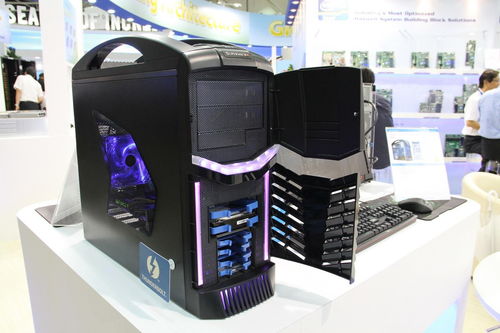
在計算機硬件日新月異的今天,性能與散熱固然是核心追求,但機箱——這個承載一切組件的‘家’,其形態也早已超越了傳統方盒的桎梏,演變成彰顯個性與創意的舞臺。一批以‘坦克’造型為代表的各種奇特機箱設計在網絡上曝光,引發了科技愛好者與DIY玩家們的熱烈討論,這不僅是工業設計的趣味嘗試,更映射出計算機文化中日益濃厚的個性化與玩具化趨勢。
這些曝光的‘坦克機箱’往往擁有極具辨識度的外觀:棱角分明的裝甲式面板、仿履帶的底部滾輪設計(或裝飾)、甚至炮管造型的散熱風道或燈效延伸。材質上,常采用厚重的鋼板結合亞克力側透,在營造堅實軍事風格的又不失展現內部RGB燈效的現代感。它們不僅僅是外殼,更像是一個個微縮的軍事模型,滿足了許多用戶將硬核性能與硬核外觀合二為一的心理需求。
‘坦克’僅是這股機箱造型革命中的一員猛將。回溯與展望,機箱的‘奇特’之路早已百花齊放:
- 主題化與IP聯名:從科幻戰艦(如《星際爭霸》戰巡艦造型)、經典游戲主機復刻(如任天堂NES樣式),到動漫人物雕塑融合,機箱成為粉絲文化的實體承載。
- 極簡藝術與開放架構:另一極端是摒棄傳統箱體,采用完全開放的測試平臺式機架,或將機箱化為幾何雕塑(如球形、三角形),讓硬件本身成為陳列的藝術品。
- 生態融合設計:有些機箱內置了真實植物的小型生態艙,或將水冷管路與‘河流’、‘冰川’景觀結合,追求科技與自然的視覺融合。
- 復古未來風:融合蒸汽朋克的黃銅管路、齒輪裝飾與現代LED,創造出獨特的時空交錯感。
這些奇特機箱的涌現,背后有多重驅動因素。首先是DIY文化的深化,用戶從‘組裝電腦’升級到‘創作作品’。其次是制造技術的普及,如CNC精加工、3D打印和金屬折彎工藝的進步,讓中小廠商甚至個人愛好者都能將天馬行空的構想變為現實。是計算機硬件本身日益模塊化與標準化,為機箱的形態解放提供了工程基礎。
奇特造型也帶來挑戰:內部空間布局可能更復雜,對風道設計、硬件兼容性(尤其是超長顯卡)和線材管理提出了更高要求;獨特的材質和工藝往往意味著更高的售價和更小眾的市場定位。
無論如何,從規整的‘鐵盒子’到咆哮的‘桌面坦克’,計算機機箱的演變史,正是一部從‘功能容器’走向‘個性表達載體’的生動歷史。它提醒我們,在算力奔騰的數碼世界里,承載它的物理形態依然是人類創意與情感投射的重要畫布。下一次機箱革命,或許會從我們童年的某個夢想或某部電影中獲得靈感,讓計算機不僅在性能上強大,在視覺上也能講述獨一無二的故事。
如若轉載,請注明出處:http://www.btqclbj.cn/product/17.html
更新時間:2026-06-13 19:26:29